

L’installation IPTV Smarters Pro sur Android se fait en trois étapes : téléchargement de l’application, installation sur l’appareil, puis configuration avec vos identifiants de playlist. Comptez moins de dix minutes si votre connexion à un fournisseur IPTV est déjà active.
Réponse rapide
Téléchargez IPTV Smarters Pro depuis le Google Play Store, ouvrez l’application, puis choisissez Login with Xtream Codes API, M3U URL ou Load your playlist or file. Entrez les identifiants fournis par votre fournisseur, validez, et vos chaînes apparaissent dans l’interface principale.
Sommaire
Télécharger IPTV Smarters Pro
IPTV Smarters Pro n’est actuellement pas disponible sur le Google Play Store. Le téléchargement se fait via le fichier APK fourni sur le site officiel de l’éditeur.
Téléchargement direct (v5.0) : https://www.iptvsmarters.com/iptv-smarters-5.0.apk
Sur les téléviseurs et box Android sans navigateur pratique (Android TV, Fire Stick, Nvidia Shield), utilisez l’application Downloader (disponible sur le Play Store ou l’Amazon Appstore) et entrez le code suivant à la place d’une URL :
Code Downloader : 6468112
Important : N’utilisez que ce lien officiel ou le code Downloader ci-dessus. Évitez tout autre site tiers proposant l’APK, car ces fichiers sont fréquemment modifiés ou compromis.
Comment installer IPTV Smarters Pro sur Android
1. Autoriser les sources inconnues
Rendez-vous dans Paramètres > Applications > Accès spécial > Installer des applications inconnues, puis autorisez votre navigateur (ou l’application Downloader) à installer des APK.
Résultat attendu : l’installation du fichier APK ne sera plus bloquée par le système.
2. Télécharger le fichier APK
Ouvrez le lien officiel https://www.iptvsmarters.com/iptv-smarters-5.0.apk dans le navigateur de l’appareil, ou lancez Downloader et entrez le code 6468112.
Résultat attendu : le fichier iptv-smarters-5.0.apk Se télécharge dans le dossier Téléchargements.
3. Installer le fichier APK
Ouvrez le fichier téléchargé, puis appuyez sur Installer.
Résultat attendu : une barre de progression s’affiche, suivie de la confirmation « Application installée ».
4. Ouvrir l’application
Appuyez sur Ouvrir, ou retrouvez l’icône IPTV Smarters Pro dans le tiroir d’applications.
Résultat attendu : l’écran d’accueil de l’application s’affiche, avec les options de connexion à une playlist.
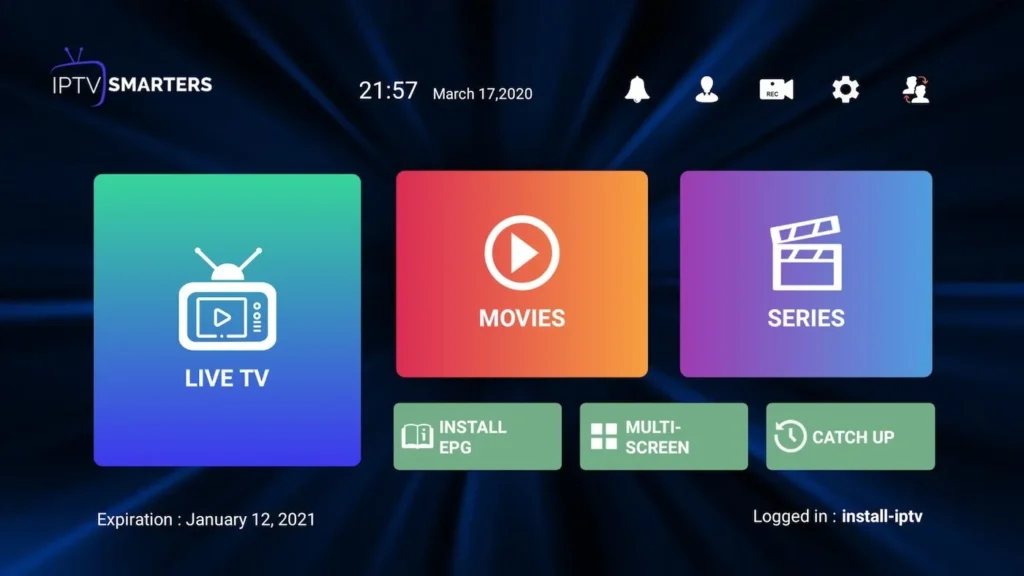
Important : Autorisez l’accès au stockage si l’application le demande. Cette permission est nécessaire pour charger un fichier M3U local si vous choisissez cette méthode.
Configurer IPTV Smarters Pro
Trois méthodes de connexion sont proposées par l’application. Utilisez celle correspondant aux identifiants transmis par votre fournisseur.
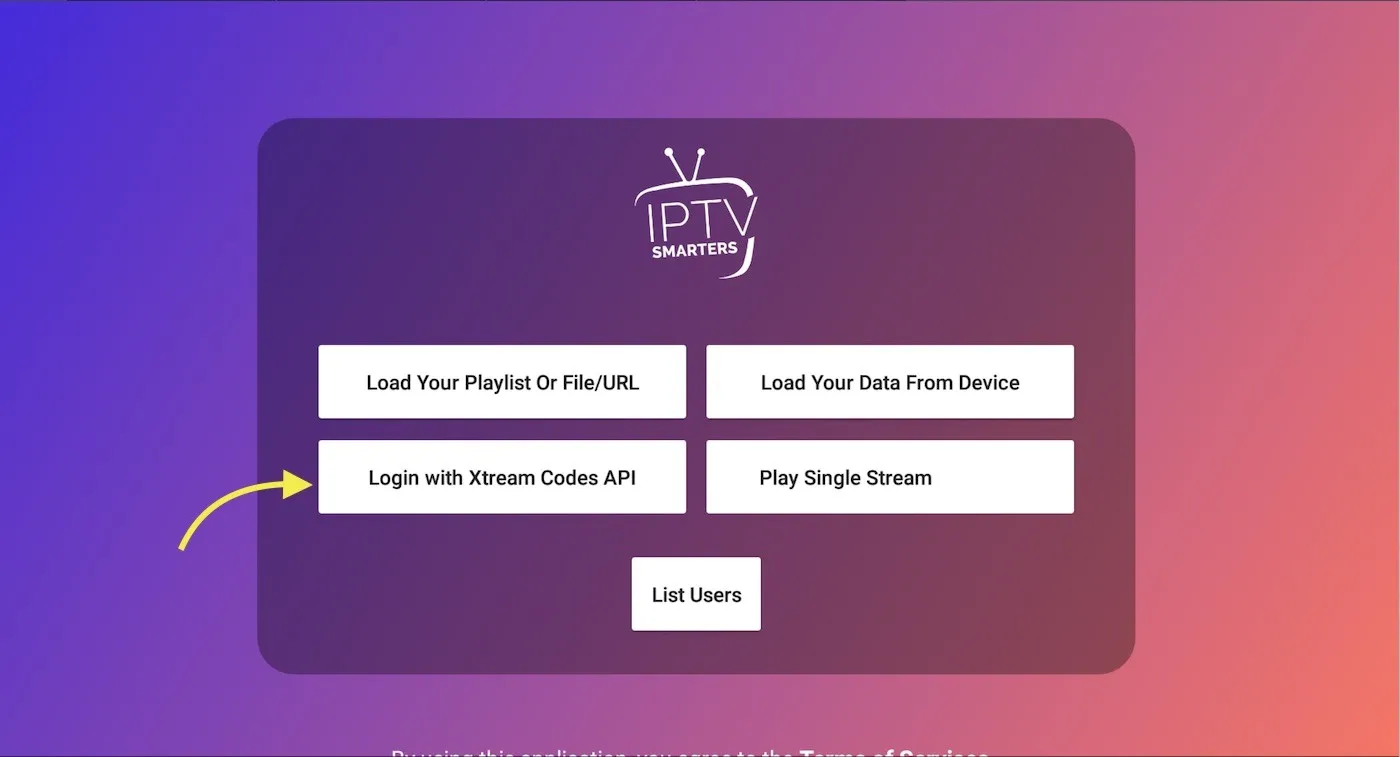
Connexion via Xtream Codes API
- Sélectionnez Login with Xtream Codes API.
- Renseignez un nom pour la playlist (champ libre).
- Entrez l’URL du serveur, le nom d’utilisateur et le mot de passe fournis.
- Appuyez sur Add User.
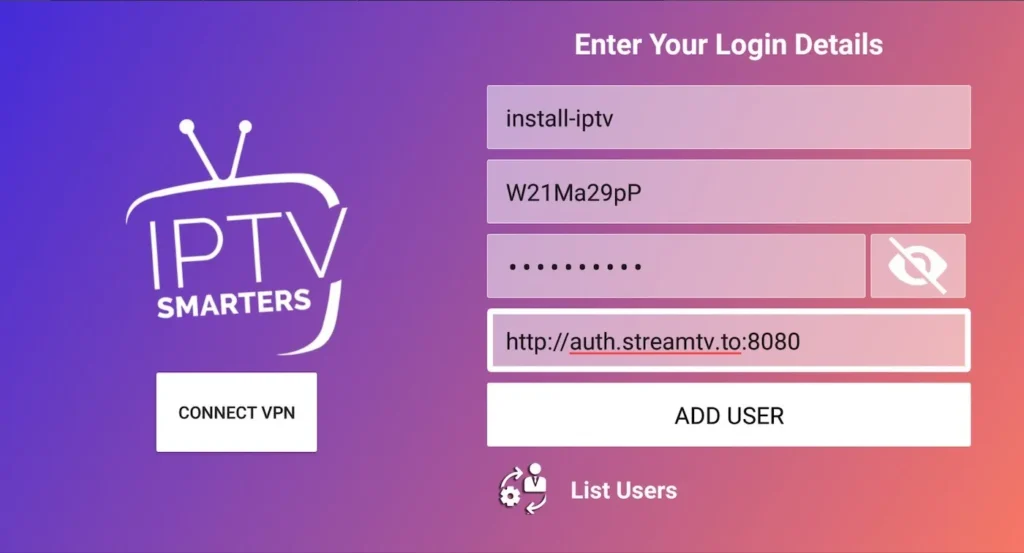
Résultat attendu : l’application se connecte et affiche les catégories de chaînes en direct, le VOD et les séries.
Connexion via playlist M3U (URL)
- Sélectionnez Login with M3U URL.
- Donnez un nom à la playlist.
- Collez l’URL M3U complète transmise par le fournisseur.
- Ajoutez l’URL EPG si elle est fournie séparément.
- Validez avec Add User.
Chargement d’un fichier M3U local
- Sélectionnez Load your playlist or file.
- Appuyez sur Choose File.
- Sélectionnez le fichier
.m3ustocké sur l’appareil. - Validez.
Important : Vérifiez qu’il n’y a aucun espace avant ou après l’URL du serveur. C’est la cause la plus fréquente d’échec de connexion.
Résoudre les problèmes courants
Impossible d’installer l’application
Vérifiez que l’option Sources inconnues est bien activée pour le navigateur ou pour Downloader dans les paramètres de sécurité Android. Contrôlez ensuite l’espace de stockage disponible sur l’appareil.
Erreur de connexion
Contrôlez que l’appareil est bien connecté à Internet. Vérifiez ensuite que l’URL du serveur, le nom d’utilisateur et le mot de passe sont exacts, sans espace superflu. Un abonnement expiré provoque également cette erreur : contactez votre fournisseur pour confirmer sa validité.
Playlist introuvable
Ce message apparaît généralement quand l’URL M3U est incomplète ou mal copiée. Recopiez l’URL en entier depuis la source d’origine, sans retour à la ligne.
Écran noir au lancement d’une chaîne
Changez de lecteur vidéo dans les paramètres de l’application : Settings > Video Player > choisissez un autre lecteur. Un lecteur mal adapté au flux est la cause la plus courante de ce problème.
L’application se ferme seule
Videz le cache de l’application depuis Paramètres Android > Applications > IPTV Smarters Pro > Stockage > Vider le cache. Si le problème persiste, désinstallez puis réinstallez l’application.
Mise à jour impossible
Désinstallez la version actuelle avant d’installer la nouvelle version de l’APK téléchargée depuis le lien officiel.
Questions fréquentes
IPTV Smarters Pro est-il gratuit ? L’application est gratuite à télécharger et à installer. Elle ne fournit aucune chaîne : il faut disposer d’un abonnement IPTV actif auprès d’un fournisseur.
Pourquoi l’application n’est-elle pas sur le Play Store ? IPTV Smarters Pro n’est actuellement distribué que via le fichier APK officiel du site de l’éditeur. Le sideload reste sûr tant que le fichier provient du lien officiel indiqué dans ce guide.
Quelle est la différence entre Xtream Codes et M3U ? Xtream Codes utilise une URL de serveur, un identifiant et un mot de passe, avec un guide des programmes intégré. M3U repose sur un simple lien de playlist, parfois sans EPG associé.
Peut-on utiliser plusieurs playlists sur la même application ? Oui. L’écran d’accueil permet d’ajouter plusieurs profils utilisateurs et de basculer entre eux sans réinstaller l’application.
L’application fonctionne-t-elle sans connexion Wi-Fi ? Une connexion Internet est indispensable, Wi-Fi ou données mobiles, avec un débit suffisant pour la lecture en direct.
Comment mettre à jour le guide des programmes (EPG) ? Rendez-vous dans Settings > EPG Setting et vérifiez que l’URL EPG correspond à celle fournie par votre fournisseur, si elle est distincte de l’URL principale.
Faut-il redémarrer l’application après la configuration ? Ce n’est pas obligatoire, mais un redémarrage résout souvent un chargement incomplet des catégories après une première connexion.
Conclusion
L’installation d’IPTV Smarters Pro sur Android se limite au téléchargement via le Play Store et à la saisie des identifiants fournis par votre fournisseur. Pour une installation sur box Android ou Fire Stick, consultez le guide dédié à cet appareil.

