

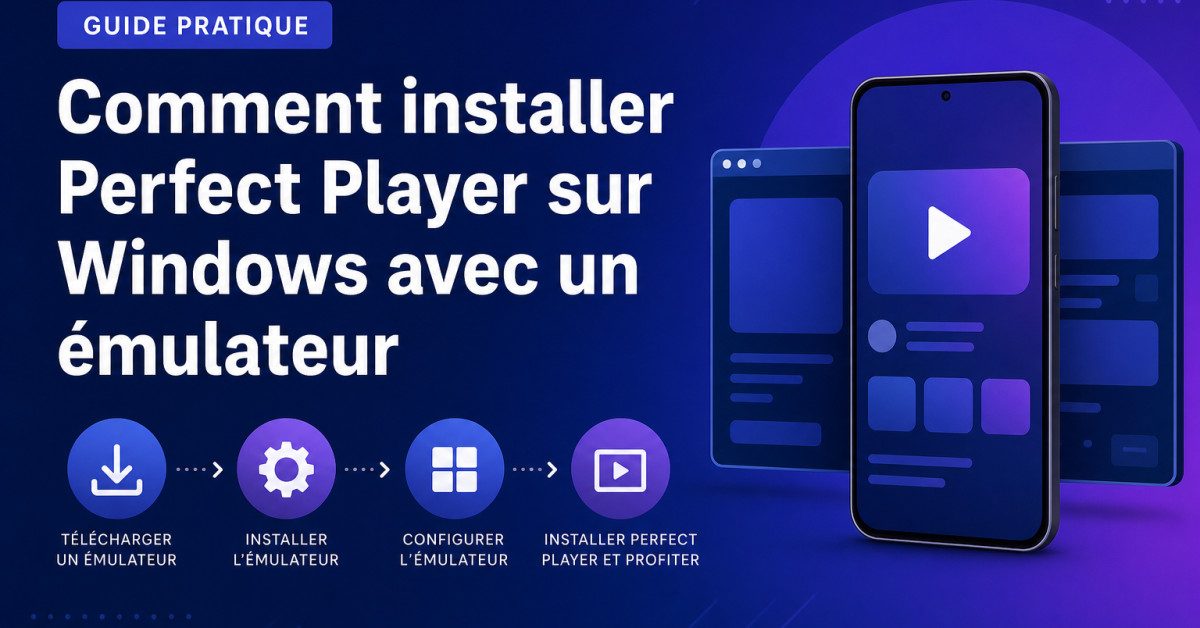
Comment installer Perfect Player sur Windows dépend de la version proposée pour votre appareil : l’installation passe généralement par un émulateur Android, car aucun installateur Windows officiel clairement identifié n’est fourni. Téléchargez l’émulateur depuis son site officiel, installez Perfect Player depuis Google Play, puis ajoutez votre playlist M3U ou vos identifiants fournis par votre service.
Vérifier la méthode adaptée à votre PC
Avant de télécharger quoi que ce soit, vérifiez si votre ordinateur utilise Windows 10 ou Windows 11 et si la virtualisation est activée dans le BIOS ou l’UEFI. Les émulateurs Android en ont souvent besoin pour fonctionner correctement. Sur un PC récent, l’option porte généralement le nom Intel VT-x ou AMD-V.
Perfect Player étant principalement distribué pour Android et Android TV, la méthode la plus cohérente sur Windows consiste à utiliser un émulateur Android reconnu. BlueStacks fait partie des solutions courantes, mais le principe reste le même avec un autre émulateur téléchargé depuis le site de son éditeur.
Évitez les installateurs Windows trouvés sur des pages de téléchargement inconnues. Évitez aussi les fichiers APK récupérés sur des sites qui modifient ou republient des applications. Pour cette installation, privilégiez Google Play dans l’émulateur ou la page officielle de l’application lorsqu’elle est disponible.
Télécharger un émulateur Android depuis sa source officielle
- Ouvrez le navigateur de votre PC et rendez-vous sur le site officiel de l’émulateur choisi.
- Téléchargez la version compatible avec votre édition de Windows. Ne cliquez pas sur les boutons publicitaires qui imitent le téléchargement.
- Enregistrez le fichier d’installation dans le dossier Téléchargements, puis ouvrez-le.
- Acceptez les conditions affichées et choisissez le dossier d’installation si l’assistant vous le demande.
- Laissez l’émulateur terminer son premier démarrage. Cette étape peut demander quelques minutes, car il prépare un environnement Android séparé.
Un émulateur utilise davantage de mémoire qu’un logiciel Windows classique. Fermez les programmes inutiles pendant l’installation, surtout les jeux, les logiciels de montage et les dizaines d’onglets du navigateur. Sur une machine peu équipée, le premier lancement peut sembler lent sans que l’installation soit bloquée.
Installer Perfect Player dans l’émulateur
Une fois l’écran Android ouvert, cherchez l’application Google Play Store. La présence du Play Store dépend de l’image Android installée avec l’émulateur. Connectez-vous avec un compte Google si cette étape est demandée.
- Ouvrez Google Play Store.
- Saisissez Perfect Player dans la barre de recherche.
- Vérifiez le nom et l’éditeur affichés avant de lancer l’installation.
- Cliquez sur Installer, puis attendez la fin du téléchargement.
- Ouvrez l’application depuis la fiche Play Store ou depuis l’écran d’accueil Android.
La fiche peut ne pas apparaître selon la région, la version d’Android émulée ou la disponibilité actuelle de l’application. Dans ce cas, ne prenez pas le premier APK proposé par un moteur de recherche. Cherchez une source officielle identifiable ou utilisez une application Windows compatible avec le format de playlist fourni par votre service.
Après l’installation, vous pouvez créer un raccourci vers l’émulateur sur le bureau Windows. Perfect Player se lancera ensuite depuis cet environnement Android, et non comme un programme Windows indépendant. C’est un détail pratique : fermer l’émulateur ferme aussi l’application.
Ajouter une playlist ou des identifiants
Perfect Player ne fournit pas automatiquement les chaînes, les films ou les séries. Vous devez disposer d’une source autorisée et des informations remises par votre fournisseur. Selon la formule souscrite, il peut s’agir d’une adresse de playlist M3U, d’une adresse XMLTV pour le guide des programmes ou d’identifiants Xtream Codes.
Depuis l’écran principal de Perfect Player, ouvrez le menu des réglages, puis recherchez la rubrique consacrée à la playlist. Le nom exact peut varier selon la version installée et la langue sélectionnée.
Avec une adresse M3U
- Copiez l’adresse M3U fournie par votre service.
- Ouvrez le champ de playlist dans Perfect Player.
- Collez l’adresse complète, sans espace au début ni à la fin.
- Validez, puis lancez la mise à jour de la playlist.
Une playlist peut contenir plusieurs milliers d’entrées. Son chargement prend donc plus de temps qu’un simple réglage local. Si l’adresse comporte un mot de passe ou des caractères spéciaux, copiez-la directement depuis le message reçu plutôt que de la retaper.
Avec une playlist enregistrée sur le PC
Lorsque votre fournisseur vous remet un fichier M3U, placez-le dans un dossier facile à retrouver, par exemple Documents. Dans l’émulateur, vous devrez peut-être sélectionner ce fichier via le dossier partagé entre Android et Windows. Le fonctionnement de ce dossier dépend de l’émulateur : consultez son aide officielle si le fichier n’apparaît pas.
Ajouter le guide des programmes
Si une adresse XMLTV vous a été fournie, ajoutez-la dans la rubrique consacrée à l’EPG ou au guide TV. Le guide doit correspondre à la playlist utilisée. Une adresse EPG incorrecte peut laisser les chaînes visibles tout en affichant des horaires vides.
Pour une première configuration, commencez avec la playlist seule. Vérifiez que les chaînes se chargent, puis ajoutez le guide. Cette méthode permet de repérer plus vite l’origine d’un problème.
Régler l’affichage et la lecture sur Windows
Les fenêtres Android peuvent être redimensionnées comme celles d’un logiciel classique, mais l’image peut devenir étirée si le format de la fenêtre ne correspond pas à celui de la vidéo. Utilisez le mode plein écran pour regarder un programme, puis revenez à l’affichage fenêtré avec le raccourci proposé par l’émulateur.
Dans les réglages de Perfect Player, vérifiez le lecteur vidéo sélectionné. Commencez avec le lecteur intégré. Si une chaîne affiche une image noire, un son sans image ou des saccades, testez un autre lecteur disponible dans l’émulateur, à condition qu’il soit installé depuis une source fiable.
La qualité dépend aussi de la connexion réseau du PC. Une connexion Wi-Fi instable peut provoquer des coupures alors que la playlist s’ouvre correctement. Pour vérifier le problème, lancez plusieurs contenus à des moments différents et comparez le résultat avec une connexion Ethernet si vous en avez une.
Résoudre les problèmes fréquents
Perfect Player n’apparaît pas dans Google Play
Contrôlez la version Android sélectionnée par l’émulateur et la région du compte Google. Redémarrez ensuite l’émulateur, puis relancez la recherche. Si la fiche reste absente, n’installez pas une copie trouvée sur un site d’APK non officiel. Une application Windows ou Android TV proposée par votre fournisseur peut constituer une alternative plus sûre.
L’émulateur reste bloqué au démarrage
Fermez-le complètement depuis la zone de notification de Windows, puis redémarrez le PC. Vérifiez aussi que la virtualisation est activée dans le BIOS ou l’UEFI. Certains logiciels de sécurité ou environnements de virtualisation peuvent entrer en conflit avec l’émulateur ; consultez la documentation de celui-ci avant de modifier un réglage système.
La playlist refuse de se charger
Copiez à nouveau l’adresse depuis son message d’origine. Une URL expirée, une faute de caractère ou une limite de connexions simultanées suffit à provoquer l’échec. Testez l’adresse dans un navigateur uniquement si votre fournisseur indique qu’elle doit renvoyer un fichier ou une réponse lisible. Ne transmettez pas vos identifiants à un service tiers qui promet de réparer la playlist.
Les chaînes coupent ou restent en chargement
Fermez les téléchargements en cours, réduisez le nombre d’applications ouvertes et redémarrez l’émulateur. Si une seule chaîne pose problème, la source peut être indisponible. Si toutes les chaînes coupent, vérifiez la connexion du PC et l’état du service auprès du fournisseur.
L’image est noire mais le son fonctionne
Essayez un autre lecteur vidéo proposé dans les réglages. Désactivez aussi l’accélération graphique de l’émulateur à titre de test, puis relancez-le. Si le problème apparaît après une mise à jour, revenez aux réglages précédents ou consultez l’aide officielle de l’émulateur avant de réinstaller toute la configuration.
Questions fréquentes
Existe-t-il une version Windows native de Perfect Player ?
La disponibilité d’un installateur Windows natif n’est pas clairement établie. Sur Windows, la méthode courante consiste à exécuter la version Android dans un émulateur.
Peut-on installer Perfect Player sans émulateur ?
Pas avec une méthode Windows native clairement documentée. Les fichiers APK nécessitent un environnement Android. N’utilisez pas de paquet téléchargé depuis une source non officielle.
Perfect Player est-il disponible sur Windows 11 avec le sous-système Android ?
Le sous-système Windows pour Android et l’Amazon Appstore ont été retirés du Microsoft Store le 5 mars 2025. Un émulateur maintenu reste donc la voie la plus pratique.
Faut-il fournir une playlist pour utiliser l’application ?
Oui. Vous devez ajouter une playlist M3U, un fichier local ou des identifiants compatibles remis par un service autorisé. L’application ne crée pas elle-même votre abonnement.
Pourquoi mes identifiants ne fonctionnent-ils pas ?
Vérifiez l’adresse du serveur, le nom d’utilisateur, le mot de passe et la date d’expiration. Une limite de connexions ou une adresse modifiée par le fournisseur peut aussi bloquer la connexion.
Peut-on utiliser une télécommande avec Perfect Player sur PC ?
Oui, si l’émulateur reconnaît la télécommande, le clavier ou la manette utilisée. Sans périphérique adapté, le clavier et la souris restent nécessaires pour naviguer dans l’interface Android.

